Rabu, 27 Januari 2016

Apt-get Backtrack error


Kali ini saya akan coba menuliskan cara memperbaiki error apt-get update pada sistem operasi backtrack 5 r3, karena biasanya pada saat install sistem operasi linux turuan ubuntu ini, langkah pertama yang akan dilakukan adalah mengupdate paket - paket third party software yang terbaru untuk menambah performa sistem operasi yang lebih baik lagi.

Dibawah ini adalah salah satu jenis error ketika kita mengetikan apt-get update. jika pesan error seperti pesan dibawah ini, artinya alamat source list tempat paket di update tidak valid lagi, oleh sebab itu anda harus mengupdate repository tersebut. 

Ign http://archive.scrapy.org precise/main Translation-en
Fetched 6,620 kB in 1min 21s (81.2 kB/s)
W: Failed to fetch http://archive.scrapy.org/ubuntu/dists/precise/Release.gpg
Something wicked happened resolving 'archive.scrapy.org:http' (-5 - No address associated with hostname)
Langkah - langkah ialah :

  1. Pastikan koneksi komputer ke internet tersambung
  2. Lalu backup alamat repository bawaan backtracknya dengan mengcopynya dan menyimpannya dengan nama lain 
  3. #cp /etc/apt/source.list /etc/apt/souce.list.backup
  4. Lalu hapus souce yang lama dan buat yang baru serta menambahakan alamat repository yang baru.
  5. #rm /etc/apt/source.list
    #touch /etc/apt/source.list
    #add-apt-repository "deb http://archive.ubuntu.com/ubuntu $(lsb_release -sc) main universe restricted multiverse"
  6. setalah itu coba ketika apt-get update && apt-get upgrade, maka sistem operasi backtrack akan mengupdate pake source thrid party software yang terbaru.
Sekian langkah - langkah meperbaiki apt-get update yang error karena no address associated with hostname. semoga bermanfaat. 

Selasa, 20 Oktober 2015

Instalasi Laravel

Siang ini, disudut bumi yang paling dalam aku penasaran dengan kata laravel yang di beritahu teman kuliah dulu. setelah browsing - browsing membaca kelebihan dari framework ini saya lumayan tertarik untuk mempelajari framework. Biasa seperti programmer pada umumnya hal yang pertama sekali ialah mengetahui cara menginstall framework tersebut.

Berikut ada beberapa langkah yang akan saya tulis untuk menginstall laravel framework tersebut, dari langkah yang paling cepat hingga langkah yang paling lama. agak sedikit aneh ya caranya . langsung saja ke permasalahan.

Cara 1:
Download Source Laravel secara lengkap
Untuk programmer yang gak mau repot untuk konfigurasi sana sini, langsung aja ke tpk http://id-laravel.com/download/ . file yang di download tinggal di ekstrak di htdocs atau www tergantung aplikasi server yang digunakan . cara pertama ini memang simple dan cepat. tetapi jika menginginkan libray - libray laravel yang terbaru maka cara ini tidak disarankan karena tidak ada proses download libray lagi disini. semua library sudah dibuat 1 bundle.

Cara 2:
Menggunakan Composer
Langkah pertama download composer  lalu install composer nya, setalah composer berhasil di install, ekstraks laravel-master ke htdocs untuk kita hubungkan ke composer.
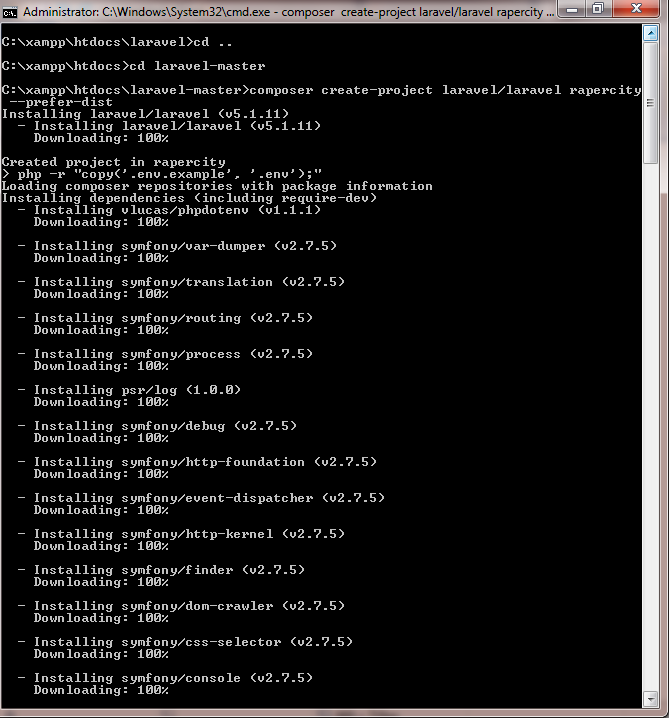
Setelah langkah tersebut selesai, maka buka cmd lalu masuk ke file laravel-master yang telah di install. lalu ketikaan : composer create-project laravel/laravel namaprojectwebsite --perfer-dist lalu enter, maka proses intalasi project website yang baru serta proses download library laravel yang baru akan dikerjakan oleh composer, tinggal menunggu hingga proses intalasi selesai.


Setelah installasi selesai, untuk memastikan framework laravel terinstall dengan benar  cek di folder  install laravel tadi. Di local disk C:\xampp\htdocs\nama-folder. Atau cek di browser dengan url localhost/nama-folder/public. Karena memang file index.php nya terdapat di folder public


Kamis, 08 Oktober 2015

Instalasi DNS Server di Ubuntu menggunakan Bind9

Instalasi paket atau aplikasi dns server , dan disini kita akan menggunakan Bind9 untuk apliksai dns servernya.
$sudo apt-get install bind9
Setelah paket selesai diinstall selanjutnya stop dulu bind9 nya, karena kita akan  lanjutkan ke tahapan chroot yang dimana bind9 akan kita amankan dengan memasukkan kan nya ke bagian administrator atau dengan kata lain chroot jika di linux. ini dilakukan untuk keamanan bind agar tidak bisa di tembus dari gangguan luar :)
$sudo /etc/init.d/bind9 stop
Konfigurasi chroot (memberikan hak akses kepada root)
$sudo mkdir -p /var/lib/named/etc
$sudo mkdir /var/lib/named/dev
$sudo mkdir -p /var/lib/named/var/cache/bind
$sudo mkdir -p /var/lib/named/var/run/bind/run
$sudo mv /etc/bind /var/lib/named/etc
$sudo ln -s /var/lib/named/etc/bind /etc/bind
$sudo mknod /var/lib/named/dev/null c 1 3
$sudo mknod /var/lib/named/dev/random c 1 8
$sudo chmod 666 /var/lib/named/dev/*
$sudo chown -R bind:bind /var/lib/named/var/*
$sudo chown -R bind:bind /var/lib/named/etc/bind
Sunting Berkas /etc/default/bind9, cari baris seperti di bawah ini,
OPTIONS="-u bind"
Lalu ganti menjadi,
OPTIONS="-u bind -t /var/lib/named"
Setelah itu, start kembali bind,
$sudo /etc/init.d/bind9 start
Sekarang instalasi chroot dns sudah selesai. Kita lanjutkan ke tahapan berikutnya.

Format Penulisan berkas Domain di Bind

Ini adalah bagian yang paling rumit tapi juga penting. Dengan memahami cara penulisan record domain di bind, Anda dijamin bisa mengelola domain dengan baik.
Misal, Anda ingin membuat domain baru, perusahaan.com. Maka langkah pertama yang perlu Anda lakukan adalah membuat berkas baru yang isinya kira-kira seperti di bawah ini.
1
2
3
4
5
6
7
8
9
10
11
12
13
14
15
16
17
18
19
20
21
22
23
24
25
$TTL 7200       ; 2 hours
@       IN SOA  ns1.perusahaan.com. hostmaster.perusahaan.com. (
                                2009060708 ; serial
                                7200       ; refresh (2 hours)
                                3600       ; retry (1 hour)
                                604800     ; expire (1 week)
                                10800      ; minimum (3 hours)
                                )       
                        NS      ns1.perusahaan.com.
                        NS      ns2.perusahaan.com.
                        A       192.168.1.2
                        MX      10 mail1.perusahaan.com.
                        MX      20 mail2.perusahaan.com.
 
mail1                   A       192.168.1.11
mail2                   A       192.168.1.12
 
ns1                     A       192.168.1.3
ns2                     A       192.168.2.3
 
pop                     CNAME   mail1
smtp                    CNAME   mail1
webmail                 CNAME   mail1
 
www                     A       192.168.1.2
Penjelasan dari file di atas :

SOA record

@       IN SOA  ns1.perusahaan.com. hostmaster.perusahaan.com.
SOA (Start of Authority) adalah catatan dimana berkas zona/domain tersebut pertama kali dibuat. Ini juga bisa diartikan sebagai master DNS.
Sedangkan kolom berikutnya adalah kontak email, hanya saja @ disini digantikan dengan titik. Jadi dari baris di atas bisa kita simpulkan kontak emailnya adalah hostmaster@perusahaan.com.

NS record

NS (Name Server) adalah catatan yang menentukan server mana yang akan menjawab atau melayani informasi seputar DNS untuk sebuah domain.
Sebuah domain bisa memiliki banyak NS record. Semakin banyak NS server yang Anda definisikan, berarti semakin banyak pula yang bisa melayani (tentunya harus di setup juga proses master/slave utk proses propagasi data). Disarankan lokasi NS yang satu dan lainnya, ada di jaringan yang berbeda. Jadi kalau ada satu network yang terputus, NS server di jaringan yang lain masih bisa memberikan layanan.

MX record

MX (Mail Exchange) adalah catatan yang menentukan kemana sebuah email akan dikirim. Dalam record MX ini, ada variabel tambahan yaitu priotity.
Priority ini adalah angka yang menunjukkan skala prioritas, yang bisa Anda isi dari mulai 0 s.d 65536. Semakin kecil angkanya, semakin tinggi prioritasnya.
Jadi kalau Anda lihat di contoh di atas, maka mail1.perusahaan.com adalah tujuan pertama email akan dikirim, jika server mail1 ini tidak bisa diakses, maka email akan dikirim ke mail2.

A record

A (atau biasa disebut sebagai host record) merupakan inti dari DNS. A record adalah pemetaan dari nama ke alamat ip. Pemetaan ini tidak harus satu ke satu, beberapa nama yang berbeda bisa Anda petakan ke satu buah alamat IP yang sama.
Misal,
ucong       A     192.168.1.13
fernando    A     192.168.1.13
Lihat juga record CNAME.

CNAME record

CNAME (Canonical Name) adalah alias. Jadi jika pada contoh di atas saya tulis, pop CNAME mail1, maka pop adalah nama lain untuk host mail1.
Dalam beberapa kasus, CNAME tidak disarankan. Misal mengisi alamat MX record dengan sebuah record CNAME. Karena akan menambah satu proses query ke DNS, dan itu tidak efisien.
Untuk informasi dasar seputar DNS ini silahkan Anda baca Basic Guide to DNS sebuah tulisan dari google.

Membuat Zona Baru

Karena kita sedang berbicara instalasi bind9 di Ubuntu, maka kita pakai cara ubuntu saja, dan kalau menggunakan distro lain tentunya harus menyesuaikan.
Tadi kita sudah buat berkas baru yang berisikan record-record utk domain yang akan kita kelola. Sekarang kita simpan berkas tersebut dengan nama db_perusahaan.com, simpan di /etc/bind/.
Pastikan hak akses dan kepemilikannya sudah betul
$sudo chmod 644 /etc/bind/db_perusahaan.com
$sudo chown bind:bind /etc/bind/db_perusahaan.com
Lalu sekarang kita sunting berkas /etc/bind/named.conf.local, buat baris baru seperti berikut,
1
2
3
4
zone "perusahaan.com" {
 type master;
 file "/etc/bind/db_perusahaan.com";
};
Setelah itu, konfigure ulang bindnya.
$sudo rndc reload 

Cek dan ricek dns yang telah dibuat menggunakan dig

Untuk mengecek SOA record, termasuk didalamnya adalah serial dari zona yang baru kita buat, jalankan perintah berikut,
$dig @localhost soa perusahaan.com
Untuk mengecek MX record, gunakan perintah berikut,
$dig @localhost mx perusahaan.com
Untuk mengecek A record atau CNAME record, kita tinggal query hostnamenya saja. Misal, cek www.perusahaan.com,
$dig @localhost www.perusahaan.com

Hal yang biasa Error 

Kalau ada masalah, jangan buru-buru menyerah, atau bertanya ke google. Biasanya solusinya ada didekat-dekat kita juga. Mari kita lihat.

Lihat Log

Di Ubuntu, log yang harus diperiksa adalah /var/log/daemon.log, lihat disitu seharusnya ada clue buat Anda.

Kurang Titik!

Masalah yang sering terjadi dalam mengkonfigurasi DNS adalah kurang teliti dalam membuat zona domain. Kurang titik bisa membuat zona yang kita buat salah. Perhatikan gambar di bawah ini, lalu teliti kembali berkas db_perusahaan.com yang sudah Anda buat tadi.
perhatikan_titik

Masalah AppArmor

Di Ubuntu server defaultnya sudah terinstall aplikasi apparmor, yang kalau di fedora padanannya tuh SELinux. Sama-sama berfungsi untuk menambahkan layer security, tapi kadang bikin mumet proses konfigurasi.
Untuk proses troubleshoot, coba matikan dulu apparmor
$sudo /etc/init.d/apparmor stop
Jika ingin membuang paketnya,
$sudo dpkg --purge apparmor apparmor-utils

Selasa, 26 Mei 2015

Cara Reset Fortigate 80C


Selamat pagi para blogger, kali ini saya ingin menulis cara reset fortigate 80C. Mungkin banyak yang tidak mengetahui apa itu fortigate 80C. fortigate adalah sebuah device yang digunakan sebagai keamanan jaringan atau biasa yang disebut dengan firewall device.

Gatekeeper di topologi jaringan kantor saya menggunakan fortigate 80C sebagai pintu gerabang terakhir menuju internet. Beberapa waktu yang lalu saya sempat kesulitan untuk mereset firewall tersebut, saya coba cari - cari caranya di internet namun saya lumayan kesulitan untuk menemukannya dan akhirnya saya baca langsung di help desk fortinate nya langsung yang hanya bisa dibaca dalam versi bahasa inggris. Mudah - mudahan modul ini bisa membantu.

Berikut saya akan tuliskan tahapan - tahapan dalam mereset fortigate 80 C, untuk beberapa device yang sama cara ini bisa dilakukan juga.

Alat yang digunakan :
1. Komputer atau laptop
2. Kabel Console (Biasanya ketika membeli fortigate kabel ini disertakan didalam kotaknya)
3.Software Putty
4.Serial Number Fortigate 80C (Serial number ini bisa ditemukan dikartu garansi alat tersebut)

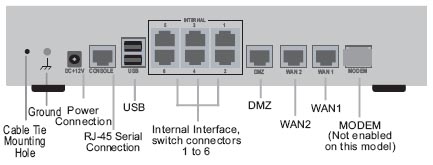
Setelah alat yang dibutuhkan telah ready, maka sambungkan kabel console ke PC dan  ke port console fortigatenya. lalu jalankan puttynya.

Gambar Tampak belakang fortigae


Tahapan - tahapan reset device :
1. Lalu jalankan putty, pilih serial line. Normalnya COM1 dengan Speed 9600 lalu klik open
2. Setelah itu akan terbuka layar console lalu masukan akun default fortigate nya lalu enter
User = MAINTAINER
PASS= bcpd+serialnumber (tanpa ada spasi)

Setelah masuk kehalaman login, gantilah password adminstrator fortigatenya.
Berikut contoh menggantu password adminstrator di fortigate

1. config system admin
2. edit admin
3. set password <passwrd>
4. end

Setelah itu fortigate 80C telah direset passwordnya dan diganti dengan passoword administrator yang baru.  berikut adalah cara untuk mereset password administrator fortigate dan mengganti password administrator fortigate.


Selasa, 04 November 2014

CARA MENGKONEKSIKAN DATABASE MYSQL DI PHP

Pada waktu yang singkat ini saya ingin menuliskan sedikit catatan sederhana tentang bagaimana cara mengkoneksikan aplikasi yang di bangun berbasis php dengan menggunakan database mysql

di bawah ini adalah sebuah skrip untuk mengkoneksikan sistem yang kita buat dengan database mysql server.

<?php

$hostname ="localhost";  //nama hostname mysql
$username ="root";  //username mysql
$dbpassword="password"; //password untuk masuk ke mysql servernya

$db_name= "tes"; //nama databasenya


//fungsi php untuk mengkoneksikan php ke mysql

mysql_connect($hostname, $username, $dbpassword);

//fungsi php untuk memilih nama database yang ada di mysql server
mysql_select_db($db_name);


?>


perintah diatas adalah sintaks sederhana untuk mengkoneksikan aplikasi yang dibangun dengan php dengan menggunakan database server mysql.

Selamat mencoba.

Rabu, 29 Oktober 2014

SIMULASI CONTROL DRIVER MOTOR DC MENGGUNAKAN IC L293D

sistem  pengontrol arah pergerakan motor dc dengan menggunakan ic l293D akan saya simulasikan di software proteus. biasanya software proteus adalah software yang digunkan untuk mendesain pcb, tetapi software ini juga dilengkapi dengan simulasi pspice pada level skematik. 

Disini saya akan simulasikan sebuah ICL293D untuk mengontrol pergerakan arah motor dc dengan 2 buah button, untuk di proteus anda bisa search devices nya terlebih dahulu lalu kumpulkan devices-devices yang di butuhkan seperti : button , ICL293D & motor.

Setelah terkumpul semua devices letakan semua devices ke sheet schematic, lalu hubungkan semua devices - devices tersebut sesuai gambar di bawah ini. setelah itu coba di tekan tombol play, lalu klik tombol button secara bergantian.nanti motor akan bergerak sesuai arah yang akan di tentukan.

Penjelasan :
  1. Pin 16 dan pin 8 adalah pin vcc yaitu sumber arus tengangan ke sistem dan ke motor dc
  2. Pin 2 dan Pin 7 adalah pin input sinyal kendali yang dimana ketika button di tekan akan memberikan sinyal tegangan ke sistem untuk mengalirkan tegangan ke motor dc
  3. Dan Kaki button yang sebelah lagi akan di hubungkan ke pin ground (gnd)
  4. Pin 3 dan 6 adalah jalur output tegangan yang dialirkan, yang dari pin2 dan 7
Secara Singkat logic nya seperti dibawah ini :

IN1 IN2 Kondisi Motor 
0 0 Motor Stop
0 1 Motor Berputar Searah Jarum Jam
1 0 Motor Berputar berlawanan Aarah Jarum Jam
1 0 Motor Stop


Kontrol Driver Motor Menggunakan IC L293D

IC L293D adalah IC yang didesain khusus sebagai driver motor DC dan dapat dikendalikan dengan rangkaian TTL maupun mikrokontroler. Motor DC yang dikontrol dengan driver IC L293D dapat dihubungkan ke ground maupun ke sumber tegangan positif karena di dalam driver L293D sistem driver yang digunakan adalah totem pool. Dalam 1 unit chip IC L293D terdiri dari 4 buah driver motor DC yang berdiri sendiri sendiri dengan kemampuan mengalirkan arus 1 Ampere tiap drivernya. Sehingga dapat digunakan untuk membuat driver H-bridge untuk 2 buah motor DC. Di bawah ini adalah gambar dari IC l293D.


Kontruksi Pin IC L293D

Fungsi Pin Driver Motor DC IC L293D
  1. Pin EN (Enable, EN1.2, EN3.4) berfungsi untuk mengijinkan driver menerima perintah untuk menggerakan motor DC. 
  2. Pin In (Input, 1A, 2A, 3A, 4A) adalah pin input sinyal kendali motor DC 
  3. Pin Out (Output, 1Y, 2Y, 3Y, 4Y) adalah jalur output masing-masing driver yang dihubungkan ke motor DC 
  4. Pin VCC (VCC1, VCC2) adalah jalur input tegangan sumber driver motor DC, dimana VCC1 adalah jalur input sumber tegangan rangkaian kontrol dirver dan VCC2 adalah jalur input sumber tegangan untuk motor DC yang dikendalikan.
  5. Pin GND (Ground) adalah jalu yang harus dihubungkan ke ground, pin GND ini ada 4 buah yang berdekatan dan dapat dihubungkan ke sebuah pendingin kecil.